Как извлечь таблицы из PDF в Excel: пошаговая инструкция
2026-03-26 · 4 мин
Как конвертировать таблицы из PDF в Excel (XLSX) онлайн. Извлечение данных без ручного перепечатывания.
Получили PDF с таблицами и нужно перенести данные в Excel? Ручное перепечатывание — прошлый век. Вот как сделать это автоматически.
Проблема
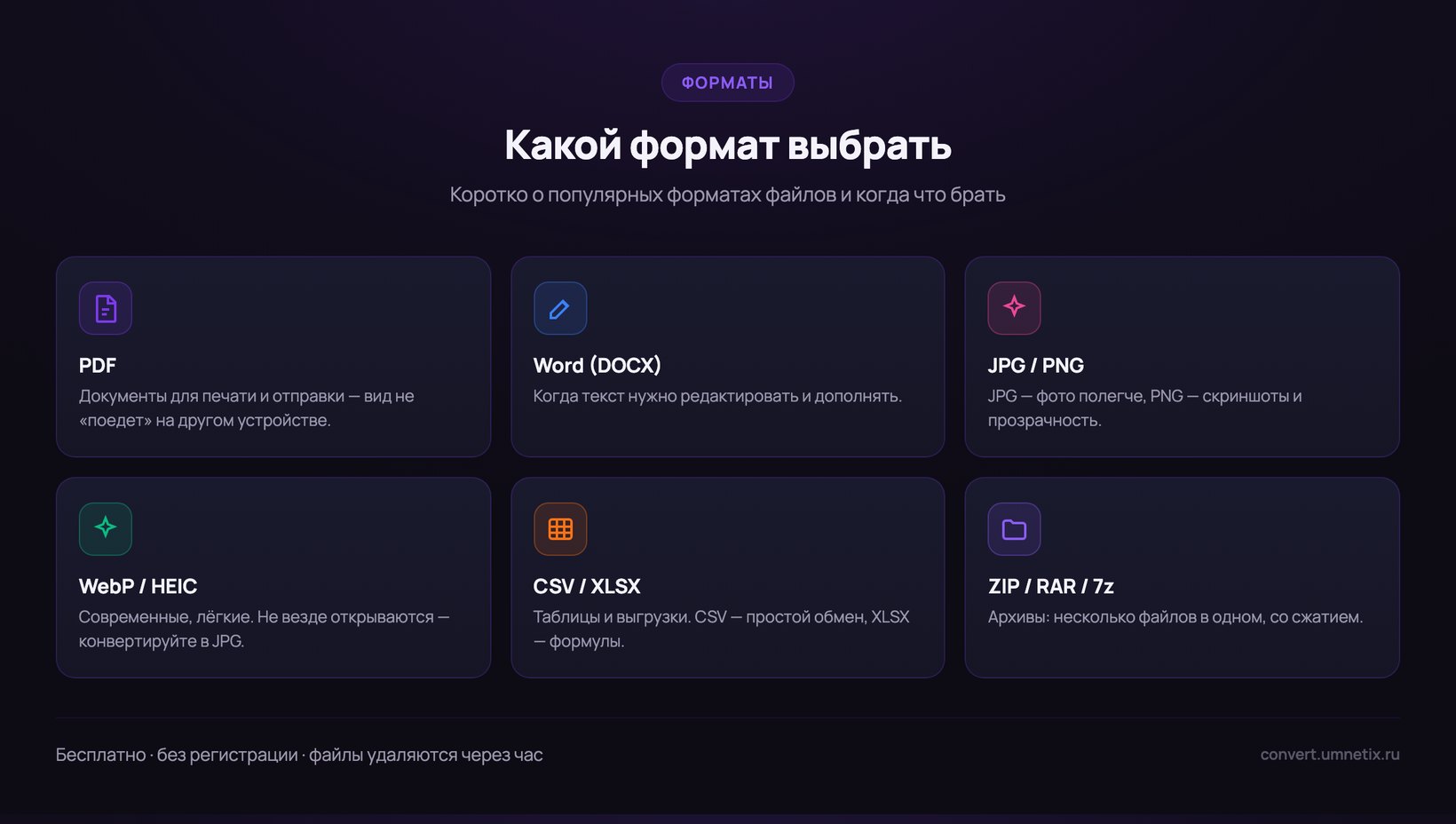
PDF — формат для чтения, не для редактирования. Когда вы копируете таблицу из PDF и вставляете в Excel — данные слипаются в одну ячейку, столбцы путаются, форматирование теряется.
Решение: автоматическое извлечение
- Откройте convert.umnetix.ru/pdf-v-excel
- Загрузите PDF с таблицами
- Нажмите «Конвертировать»
- Скачайте XLSX
Конвертер автоматически находит все таблицы в PDF и помещает каждую на отдельный лист Excel.
Как это работает
Под капотом используется библиотека tabula-py — она анализирует структуру PDF, находит границы ячеек и извлекает данные с сохранением строк и столбцов.
Что сохраняется:
- Структура таблицы — строки и столбцы на своих местах
- Числовые данные — цифры остаются цифрами, не текстом
- Несколько таблиц — каждая на отдельном листе
Когда конвертер не поможет
- Сканированные PDF — если таблица — это картинка, нужен OCR
- Сложные объединённые ячейки — могут разъехаться
- PDF без реальных таблиц — если данные просто выровнены пробелами
Для глубокого анализа
Если нужно не просто извлечь таблицу, а задавать вопросы по данным («Какой город в топе по продажам?», «Суммируй расходы за Q1»):
- Загрузите PDF в docs.umnetix.ru
- AI прочитает все таблицы и ответит на вопросы на русском языке
Итог
convert.umnetix.ru/pdf-v-excel — автоматическое извлечение таблиц из PDF в Excel. Бесплатно, каждая таблица на отдельном листе.
Сервисы, о которых идёт речь
- Умнетикс Транскрибация — превращает запись разговора в текст, по которому можно искать (transcribe.umnetix.ru)
- Умнетикс Документы — читает документ за вас и показывает, на что смотреть (docs.umnetix.ru)
- Умнетикс Арт — приводит фотографии в порядок и делает из них новые (art.umnetix.ru)
- Умнетикс Конвертер — открывает и переделывает файлы, которые не открываются (convert.umnetix.ru)
Читайте также
- Как AI работает с документами: полное руководство на 2026 год
- AI-транскрипция встреч: как перестать терять информацию на совещаниях
- Как расшифровать запись встречи и получить протокол
- Как проверить договор перед подписанием: на что смотреть
- Как восстановить старые семейные фотографии
Все статьи · Примеры использования · Тарифы · О сервисах Умнетикс
ИП Бочинский Андрей Анатольевич, ИНН 744705953808. Оплата картой РФ и СБП, чеки по 54-ФЗ.
Условия использования · Политика конфиденциальности